>Microsoft Clarityの導入から使い方まで解説【TOP】
Microsoft Clarityのレコーディングは、サイトを訪れたユーザー一人ひとりの動き(マウスの軌跡、クリック、スクロール、ページ遷移、フォーム入力の挙動)を、そのまま再現して確認できる機能です。ヒートマップが「多くの人がどこを見て、どこを押したか」という傾向を示すのに対し、レコーディングは「その1人に何が起きたか」を見せてくれます。
ただ、実際に開いてみると数百件のセッションが並んでいて、どれから見ればいいのか分からないまま時間だけが過ぎる——という話をよく聞きます。この記事では、画面の見方から、見るべきセッションの絞り込み方、気づきを改善施策に落とすところまでを、実務の順番どおりに解説します。
Clarityの機能全体の位置づけはClarityの運用方法(使い方)、傾向をつかむヒートマップについてはClarityのヒートマップ機能のページをご覧ください。導入がまだの方はClarityの導入方法からどうぞ。
Clarityのレコーディングとは何か
まず、この機能が何をしていて、何をしていないのかを押さえておきます。ここを誤解したままだと、後で「画面が崩れている」「動画がダウンロードできない」と戸惑うことになります。
実は「録画」ではない(DOMの再現)
レコーディングという名前から画面を動画キャプチャしているように思われがちですが、Clarityが記録しているのは動画ではなく、ページのHTML(構造)とユーザーの操作イベントです。再生時は、記録した構造の上に操作を重ねて「再現」しています。Microsoft公式も、レコーディングは実際の録画ではなく、HTMLとユーザー操作をもとにした段階的な再構築だと説明しています。
この仕組みを知っておくと、次のことが腑に落ちます。
- ページのCSSや画像が後から変わると、再生時の見た目が当時と違ってしまうことがある
- 外部サイトの埋め込み(iFrame)やCanvasの中身は記録されない
- 動画ファイルとしてダウンロードできない(そもそも動画として持っていない)
- データが軽く、サイト表示への負荷が小さい
「動画が壊れている」のではなく「再現に失敗している」だけなので、崩れているセッションがあっても操作イベント自体は信用できます。
ヒートマップとの役割分担
レコーディングとヒートマップは、どちらか一方を使うものではなく、往復して使うものです。
- ヒートマップ=多数派の傾向を見る。「どこまで読まれているか」「どこが押されているか」
- レコーディング=個別の事情を見る。「なぜそこで止まったのか」「何をしようとしていたのか」
ヒートマップは傾向を読む道具なので、ある程度のデータ量がないと信用できません(ヒートマップのページでは最低でも数百〜千セッション程度を目安としています)。一方レコーディングは1本でも意味があります。必要なデータ量の前提が違うという点は、後述の「セッションが少ないサイトこそ向いている」にもつながります。
GA4だけでは分からないこと
GA4を見れば「このページの直帰率が高い」「このステップで離脱している」までは分かります。ただし、そこで止まるのが普通です。フォームのどの項目で手が止まったのか、押せないと思われている画像があるのか、といった原因はGA4の数値には出てきません。
レコーディングは、その数値の裏側を見に行くための機能です。GA4とClarityの併用や連携についてはClarityとGA4の連携・使い分けで解説しています。
見はじめる前に必ず済ませる設定
レコーディングは、設定を後回しにすると取り返しがつかない部分がある機能です。データを見はじめる前に、次の3つだけは済ませてください。
マスキングは「最初に」やる
マスキングは、フォームに入力された内容などがClarity側に送られないようにする設定です。モードは「厳格(Strict)」「バランス(Balanced)」「緩和(Relaxed)」の3つで、既定は「バランス」です。バランスでは、数字とメールアドレスが機密として伏せられます。入力ボックスとドロップダウンは、どのモードでも伏せられます。
ただし、確認画面や完了画面にテキストとして表示された氏名・会社名などは、バランスでは伏せられないことがあります。表示される画面があるサイトは、その要素をCSSセレクタで指定して手動でマスクしてください。
そして最も重要な点として、マスキングの変更は新しく記録されるデータにだけ反映され(反映まで最大1時間)、取得済みのデータには遡って適用できません。導入直後に設定しなかった分は、後から直せません。
設定手順とCSSセレクタによる手動マスキングはClarityの設定方法(マスキング設定)にまとめています。設定後は実際にフォームを送信して、レコーディングで伏せられているかを目視で確認してください。
記録したくないページを外す
会員向けのマイページ、管理画面、決済完了画面など、そもそも記録したくないページがある場合は、そのページからClarityのトラッキングコードを外すのが確実です。Microsoft公式のFAQにも、記録したくないURLからはトラッキングコードを取り除くよう書かれています。導入方法で解説しているタグの設置範囲を、テンプレート単位・URL条件で絞ります。
自分たちのアクセスを除外する
制作中や確認作業中の自社アクセスが混ざると、セッション一覧が社内の動きで埋まります。手軽なのは、Clarity管理画面の「IP blocking」にIPアドレスを登録する方法です(プロジェクトの管理者のみ設定でき、反映まで15分ほどかかります)。ただし対応しているのはIPv4のみで、動的IPやVPN、回線のIPが安定しないスマートフォンには使えません。
リモートワークなどで固定IPが使えない場合は、GTMのCookie・カスタムタグを使った除外が有効です。4つの方法の比較はClarityの設定方法に載せています。
レコーディング画面の見方
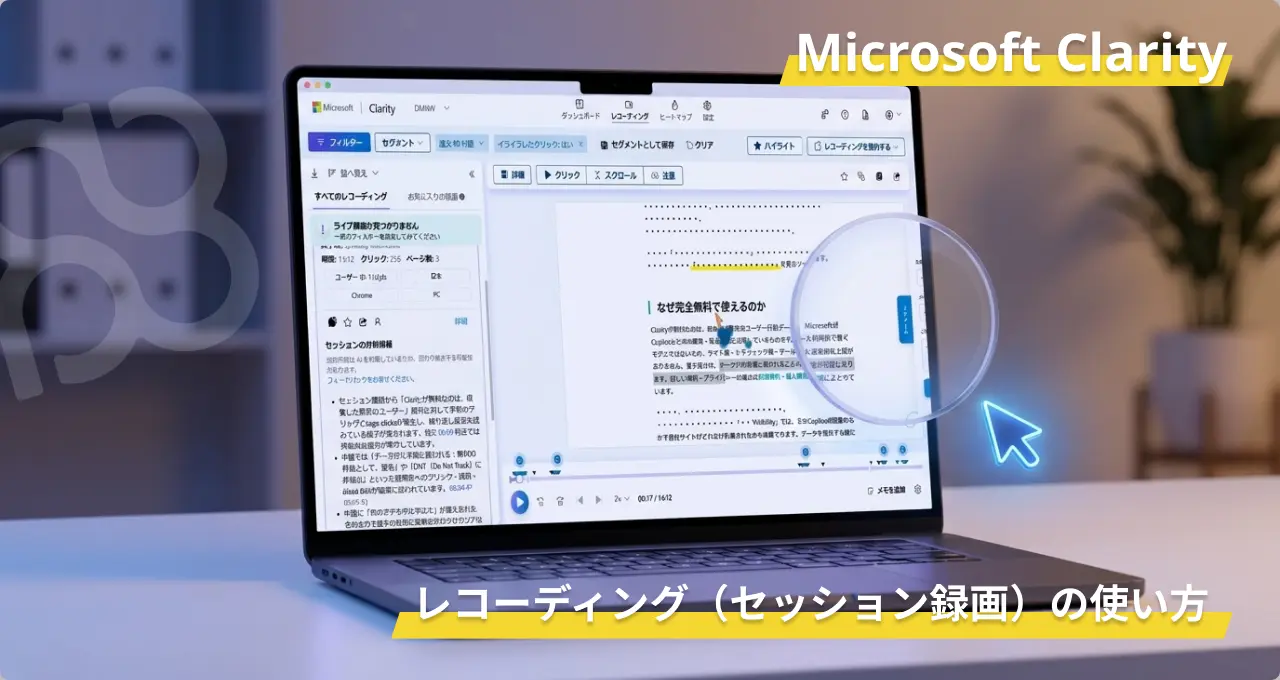
レコーディングの画面は、大きく「セッションの一覧」「1本の再生」「フィルター」の3つで構成されています。それぞれで見るところが違います。
セッションリスト
1セッションが1枚のカードで並び、入口ページ・出口ページ、参照元、所要時間、クリック数、ページ数、国、OS、デバイスなどが表示されます。既定は新しい順です。「並べ替え(Sort)」では、日付・所要時間(Duration)・クリック数・ページ数の4つが選べます。ここで並べ替えとフィルターをかけられるかどうかが、この機能を使いこなせるかの分かれ目です。並んでいる順に上から見るのは、いちばんやってはいけない使い方です。
再生画面(インラインプレイヤー)
選んだセッションの行動が再現されます。再生速度は0.25倍から12倍まで選べ、「動画設定(Video settings)」の「Skip inactivity」をオンにすると無操作の時間が飛ばされます。そのほか、同じ画面のクリックマップ・スクロールマップ・アテンションマップの重ね表示、お気に入り、共有、メモの追加ができます。1本を等速で最後まで見る必要はほとんどありません。
長いセッションには「View highlights」もあります。クリックやフォーム入力、JavaScriptエラーなどの重要な場面だけを抜き出して再生する機能で、最初の当たりをつけるときに便利です(ハイライト表示中は、ヒートマップの重ね表示や再生速度の変更など、一部の機能が使えません)。
セッション情報
「詳細(More details)」を開くと、再生中のセッションの属性(デバイス、OS、ブラウザ、地域、所要時間、流入経路など)が表示されます。「モバイルだけで起きている問題なのか」「広告からの流入だけなのか」を切り分けるときに見ます。
イベントタイムライン
クリック、スクロール、ページ遷移、フォーム入力といったイベントが時系列で並びます。デッドクリックやイライラしたクリック(Rage clicks)が発生した位置もここに出るので、実務では再生バーよりもこちらを先に見ます。カスタムタグを設定していれば、独自イベントもここに並びます。
Copilotによる要約
セッションの内容をAIが要約してくれます。上位10本、または選んだ録画をまとめて要約することもできるので、複数セッションのざっくりした傾向をつかみたいときの入口として使えます。ただし要約は「見るべき場所を教えてくれる」ものであって、結論そのものではありません。気になる要約が出たら、必ず該当箇所を自分の目で再生して確かめてください。
どのセッションを見るか
ここがこの記事の本題です。レコーディングで時間が溶ける原因は、ほぼ全て「見る対象を決めずに開いている」ことにあります。
まず「何を確かめたいか」を1つに決める
「なんとなくユーザーの動きを見てみる」で得られるものは、ほぼありません。開く前に、次のような形で問いを1つに絞ります。
- フォームページまで来てCVしなかった人は、どこで手を止めているのか
- このLPのCTAが押されていないのは、そこまで到達していないからか、見えていないからか
- スマホだけ直帰率が高いのは、何が原因か
問いが決まれば、かけるべきフィルターも自動的に決まります。逆に言えば、フィルターが決まらないなら問いがまだ曖昧です。
並び順は所要時間の長い順から
既定の新しい順ではなく、「並べ替え」を所要時間(Duration)の長い順にするところから始めます。短いセッションの多くは直帰や誤クリックで、情報量がほとんどありません。長く滞在しているセッションには、迷い・読み込み・比較といった「判断のプロセス」が残っています。
逆に「離脱の理由」を知りたい場合は、特定ページを閲覧して次のページに進まなかったセッションに絞ります。目的によって並べ替えの軸が変わる、という理解で十分です。
デッドクリック・イライラしたクリックから逆引きする
実務でいちばん使っているのは、この使い方です。セッション一覧から探すのではなく、ダッシュボードやヒートマップで異常値を見つけて、そこからレコーディングへ飛ぶ——つまり逆方向にたどります。
- ダッシュボードで「デッドクリック」「イライラしたクリック」の多いページを特定する
- そのページのクリックマップで、リンクではないのに押されている箇所を見つける
- その箇所をクリックして、該当ユーザーのレコーディングに飛ぶ
- 押した前後で何をしていたか(探しているのか、誤解しているのか)を確認する
デッドクリックは「ユーザーがそこをリンクだと思っている」という、かなり強いシグナルです。太字や画像、アイコンに集中していることが多く、該当箇所を本当のリンクにするだけで回遊が伸びることがあります。ヒートマップだけでは「押されている」ことしか分かりませんが、レコーディングまで見ると「押した後に諦めて戻った」のか「別の導線を探し当てた」のかまで分かります。打ち手の優先度が変わってきます。

レコーディング機能で昔からいちばんお世話になっているのは、デッドクリックの追跡です。「ここ押されてるけどリンクじゃないな」を見つけて、その人が前後で何をしていたかを確認します。この使い方だと1本3分で終わりますし、直す場所がそのまま出てきます。
無操作スキップと倍速で時間を溶かさない
1本を等速で見ると、所要時間ぶんの時間がまるごと消えます。次の2つは常時オンでかまいません。
- 無操作スキップ(Skip inactivity):ユーザーが何もしていない時間を飛ばす
- 再生速度の変更:2〜4倍速。細かく見たい箇所だけ等速に戻す
そのうえで、イベントタイムラインの目立つイベントに直接ジャンプすれば、1本あたり2〜3分で回せます。
何本見れば十分か
目安は同じ条件で10〜20本です。3本目くらいから同じ動きが繰り返し出てきて、10本を超えると新しい発見が減ります。同じつまずきが3人に起きていれば、それはもう個人差ではなくページ側の問題と考えて差し支えありません。
逆に、20本見ても共通点が出てこない場合は、絞り込みの条件が広すぎます。セッションを増やすのではなく、条件を狭めてください。
セッションが少ないサイトこそ向いている
「うちはアクセスが少ないから行動分析は無理」と言われることがありますが、レコーディングに関してはむしろ逆です。ヒートマップは多数決の道具なので母数が要りますが、レコーディングは1本ずつ見る道具なので、母数が少ないほど全部見られます。
1件あたりの単価が高いBtoBサイトでは、セッションが少ないことがそのまま「全件チェックできる」という強みになります。実際に、施設のオーナーやマネージャーが対象の補助金特設サイトでは、エンゲージメントの高いセッションを全件目視で確認する運用が回っています。月に数十件の問い合わせが事業インパクトに直結するタイプのサイトなら、1セッションに数分かける価値は十分にあります。
「サンプル数が足りないから使えない」はヒートマップの話で、レコーディングには当てはまりません。セッションが少なくて単価が高いサイトほど、1本ずつ見る価値があります。
気づきを改善施策に落とすまで
見て「へえ」で終わらせないために、記録と施策化の型を決めておきます。
メモは「事実」と「解釈」を分けて書く
観察中のメモは、次の2列で書くだけで後の議論が速くなります。
- 事実:「料金表の画像を3回クリックしている」「フォームの電話番号欄で15秒止まった」
- 解釈:「拡大できると思っている」「入力形式が分からない可能性」
この2つを混ぜて書くと、後から見返したときに「それは本当に見たことなのか、思っただけなのか」が分からなくなります。施策の根拠が崩れる原因はだいたいここです。
メモはClarityの「メモの追加(Add note)」で、再生中の特定の瞬間に直接残せます。メモをつけた録画は自動的に「お気に入り」に登録されるので、30日で消える心配もありません(保持期間は後述)。
ヒートマップで裏を取る
レコーディングで見つけたつまずきが、その1人だけの事情なのか多数派なのかは、ヒートマップで確認します。クリックマップに同じ場所の反応が出ていれば全体傾向、出ていなければ個別事情です。レコーディングで仮説を立て、ヒートマップで裏を取る。この往復ができるのがClarityの強みです。
施策の優先順位をつける
気づきは10個くらい出ますが、同時に全部直してはいけません。「影響範囲の広さ×直す手間の軽さ」で並べ、上位1〜2件だけ実施します。同時に複数変えると、効いた要因が分からなくなります。
2〜4週間後に効果を確認する
施策後は、同じ条件のフィルターでレコーディングとヒートマップを見直します。アクセス数が十分にあるページなら、A/Bテストで比較するほうが確実です。
レコーディングの制限と注意点
便利な機能ですが、できないことも明確にあります。先に知っておくと運用の組み立てが変わります。
表示が崩れることがある
前述のとおりHTMLの再現なので、サイト側のCSS・画像・フォントの変更によって、再生時の見た目が当時と食い違うことがあります。外部サイトの埋め込み(iFrame)やCanvasは記録されません。無操作の間は、動画や画像などの変化し続ける要素が灰色で表示されることもあります。レイアウト崩れそのものを検証したい場合は、レコーディングだけで判断せず実機での再現を併用してください。
ダウンロード・個別削除はできない
録画データを動画ファイルとしてダウンロードすることも、特定の録画だけを削除することもできません(削除はプロジェクトごと消す方法のみです)。共有は、共有リンク(チームのみ/誰でも見られるリンクで有効期限を日数で設定)かメールで行います。社内の資料に残したい場合は、画面キャプチャで代替します。
データの保持期間
レコーディングは記録から30日で見られなくなります。30日を過ぎたあとも残るのは、「お気に入り」に登録した録画と、ランダムに選ばれた一部(1日あたり、全体の1%または10本のうち多いほう)で、どちらも最大9ヶ月です。後で見返したいセッションは、その場でお気に入りに入れておくこと。詳しくは料金・データ保持・プライバシーのページにまとめています。
個人情報の取り扱い
マスキングを適切に設定していれば入力内容は伏せられますが、Clarityが匿名の行動データをMicrosoft側に送っていること自体は変わりません。プライバシーポリシーへの記載や、外部の事業者とデータを共有する場合の扱いは、利用規約・個人情報のページを確認してください。
Clarityのレコーディングに関するよくある質問
録画はどのくらいの期間残りますか?
原則30日です。「お気に入り」に登録した録画と、ランダムに選ばれた一部は最大9ヶ月残ります。メモをつけた録画は自動でお気に入りになります。
特定のページだけ記録しないようにできますか?
そのページからClarityのトラッキングコードを外すのが確実です。テンプレート単位やURL条件でタグの出し分けを行ってください。手順は導入方法と設定方法で解説しています。
録画データはダウンロード・削除できますか?
どちらもできません(特定の録画だけのダウンロード・削除は不可)。共有は共有リンクかメールで行います。残したい場合は、消える前に「お気に入り」に登録するか、画面キャプチャを取ってください。
セッション数が少なくても使えますか?
使えます。むしろセッションが少ないサイトのほうが全件を目視で確認でき、1本あたりにかけられる時間も長く取れます。母数が必要なのはヒートマップのほうです。
自分のアクセスも記録されますか?
されます。IPブロック(IPv4のみ対応)やGTMを使った除外設定を行ってください。設定していないと、セッション一覧が社内の確認作業で埋まります。
Clarityは個人情報を収集しますか?
マスキングを設定していれば、フォームの入力内容などはマスクされた状態で記録されます。ただしマスキングは設定した時点以降にのみ適用されるため、導入直後の設定が重要です。詳細は利用規約・個人情報のページをご覧ください。
まとめ
レコーディングは「傾向の答え合わせ」に使う
レコーディングは、数字で見つけた異常の理由を確かめるための機能です。開いて眺めるのではなく、ダッシュボードやヒートマップで当たりをつけ、確かめたいことを1つ決めてから、条件を絞った10〜20本だけを見る。この順番なら、1回の分析は30分で終わります。
そして、セッションが少ないことは弱点ではありません。1件の問い合わせが事業に直結するサイトほど、1人ひとりの動きを見る価値があります。
Clarityの機能全体についてはClarityの運用方法(使い方)、傾向の読み方についてはClarityのヒートマップ機能をあわせてご覧ください。