Microsoft Clarity 運用方法(使い方)
公開日:2025年04月17日 / 更新日:2026年09月03日
>Microsoft Clarityの導入から使い方まで解説TOP
Microsoft Clarityを導入・設定したら、実際にユーザー行動を分析してサイト改善に活かしましょう。ここでは基本的な使い方と分析のポイントを解説します。
Clarity運用の全体像:
週に30分で回すサイクル
Clarityは機能が多いので、開いてから何を見るか決めていないと時間だけが過ぎます。実務では次の順番に固定してしまうのが確実です。
何を見て、何を決めるか
Clarityで決めるのは「次にどこを直すか」の1点だけです。1回の分析で施策を1〜2個決めたら、そこで切り上げる。全部を把握しようとすると、分析が目的になって手が止まります。
見る順番(ダッシュボード → ヒートマップ → レコーディング)
- ダッシュボードで異常値を探す。デッドクリック・イライラしたクリック・離脱の多いページを見て、対象ページを1枚に絞ります。
- ヒートマップで、そのページの傾向を読む。どこまで読まれ、どこが押されているか。ここで仮説を立てます(詳しくはClarity ヒートマップ徹底解説)。
- レコーディングで裏を取る。仮説に合うセッションを10〜20本見て、思い込みでないかを確かめます(詳しくはClarity レコーディングの使い方)。
- フィルターで条件を変えて再確認する。モバイルだけか、広告流入だけか、CVした人としなかった人で違うか。
逆順にやらないこと。レコーディングから見はじめると、たまたま目についた1人の動きに引っ張られます。
頻度の目安
週1回30分で十分回ります。ヒートマップは傾向を読む道具なので、毎日見ても数字はほとんど動きません。施策を打ったあとは2〜4週間空けてから再確認します。
ダッシュボード:サイト全体の状況把握
Clarityを開くと最初に表示されるのがダッシュボードです。サイト全体の主要な指標やユーザー行動の概要を把握できます。
- セッション数: サイト訪問回数(ボット除く)。
- セッション別のページ数 (平均): 1訪問あたりの平均閲覧ページ数。
- スクロールの奥行き (平均): ページがどれだけスクロールされたかの平均割合。
- アクティブに費やした時間 (平均): ユーザーが実際にページを操作・閲覧していた時間の平均。
- ユーザー関連: ライブユーザー数、新規/リピーター比率、上位ユーザー(訪問頻度が高いユーザー)。
- 分析情報 (Insights): 特徴的なユーザー行動(イライラしたクリック、デッドクリック、過剰なスクロール、クイックバック)が発生したセッション数。
問題発見の起点にしやすい独自指標であり、Clarityというツールの特徴であり強みです。 - トラフィック分析: 参照元、チャネル、キャンペーン、ソースなど流入元データ。
- ユーザー環境: ブラウザ、デバイス、OS。
- 人気コンテンツ: よく見られているページや商品(ECサイト)。
- パフォーマンス: Core Web Vitals(コア・ウェブ・バイタル)に基づくサイト速度評価。
- JavaScriptエラー: 発生したJSエラー。
- (特殊) コンテンツインサイト(ブログ等)、ECインサイト(Shopify連携時)。
- 各ウィジェットの項目をクリックすると、該当するデータにフィルターが適用された状態でレコーディングやヒートマップ画面に遷移できます。
- 「分析情報」ウィジェットで数値が高い項目(例: イライラしたクリック)をクリックし、該当するレコーディングを見て問題箇所を特定する、といった使い方が基本です。
- ウィジェットはドラッグ&ドロップで配置をカスタマイズできます(リセット機能はなし)。
- 期間を変更して傾向の変化を確認します。
- Clarity Chat (Copilot):
ダッシュボード右下などからAIに質問できます。「過去7日間で離脱率が高いページは?」「モバイルでのデッドクリックが多いページは?」のように質問すると、関連するデータやフィルターを提示してくれます。(2025年現在、レポートの粒度によっては、オーソドックスで実用的な分析を返してくれる印象です)。
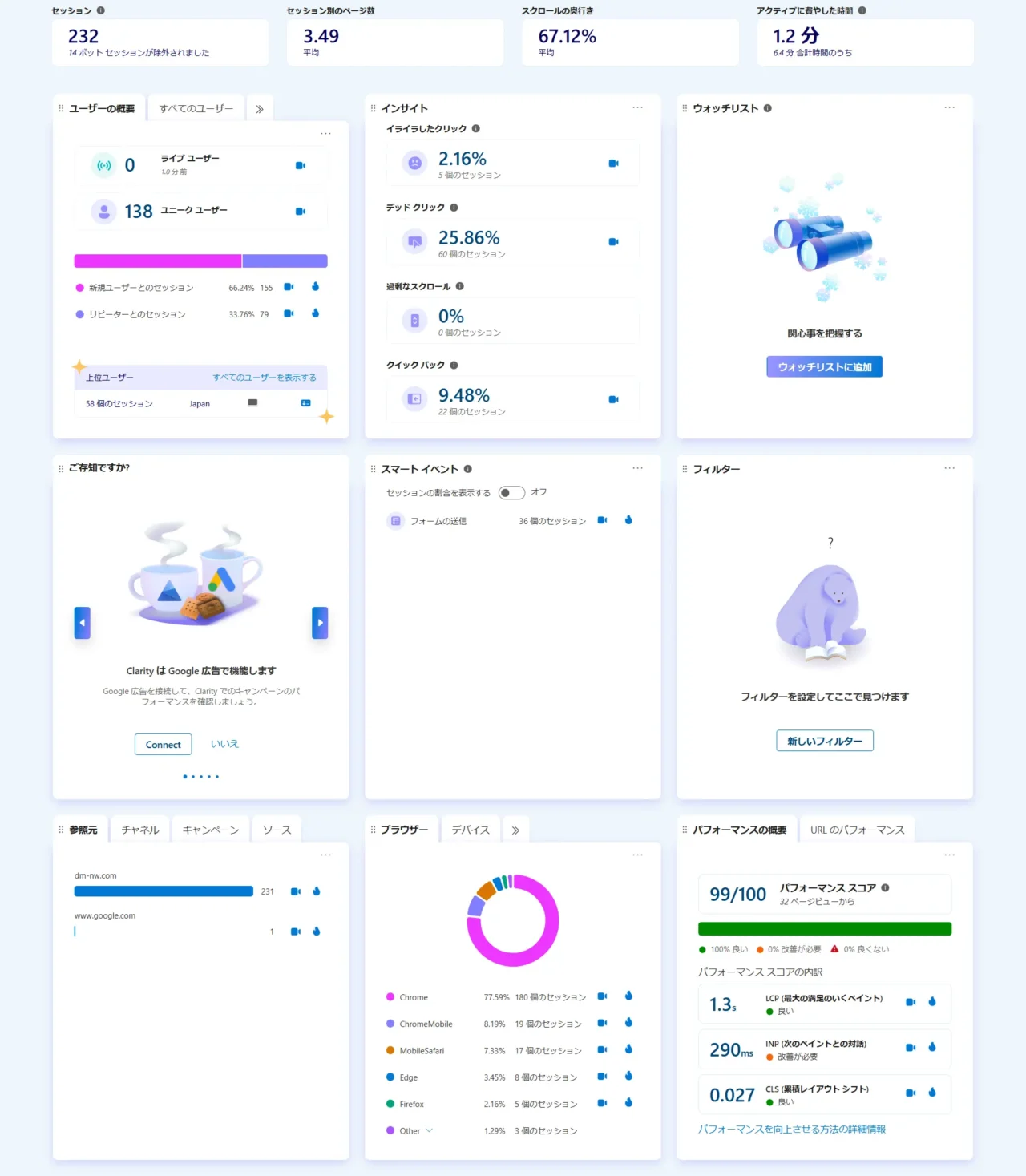
参考:当サイトのダッシュボード
主要指標
ウィジェット
使い方
レコーディング:
個々のユーザー行動の深掘り
ユーザー一人ひとりのサイト内での動き(マウス、クリック、スクロール、ページ遷移)を再現動画で確認できます。ユーザーのつまずきポイントを具体的に発見するのに非常に有効です。
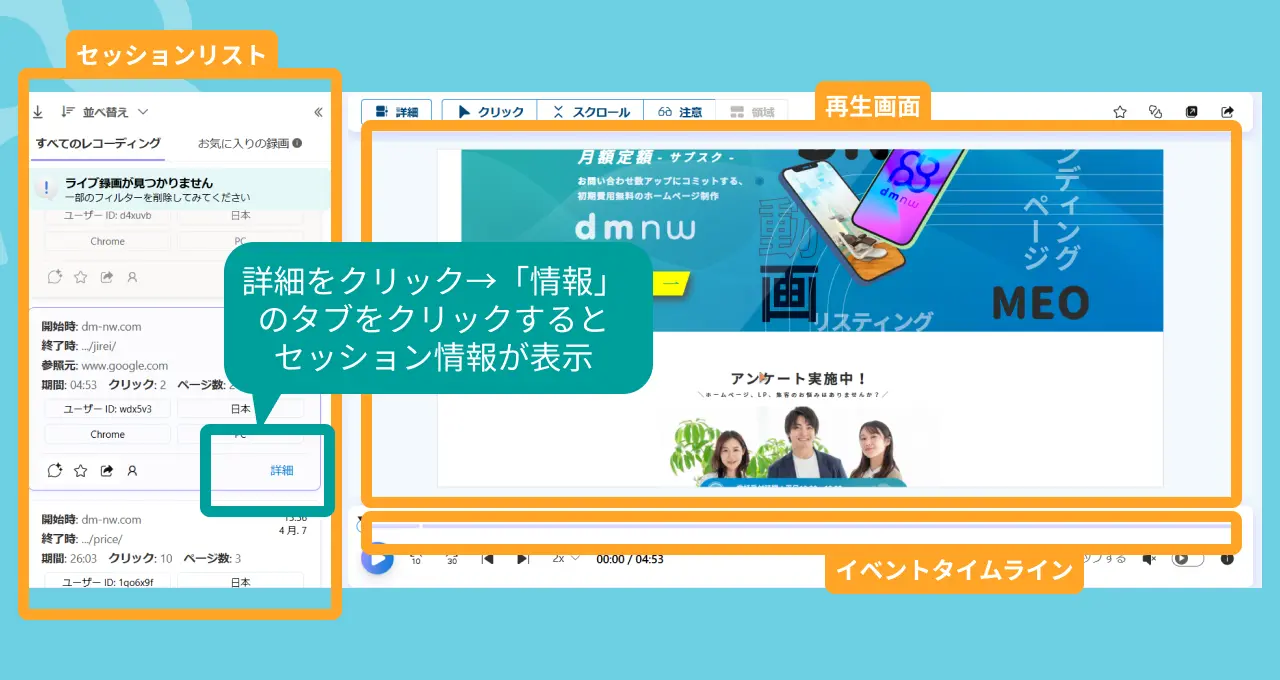
レコーディングサンプル
画面構成
- セッションリスト: 各セッションの概要(日時、ページ数、クリック数、デバイス、参照元など)が表示されます。ソートやフィルターが可能です。
- 再生画面 (インラインプレイヤー): 選択したセッションの行動を再生。再生速度変更、スキップ、イベントタイムライン表示、ヒートマップオーバーレイなどの機能があります。
- セッション情報: 再生中のセッションの詳細データ(デバイス、OS、地域、滞在時間、訪問経路など)。
- イベントタイムライン: クリック、スクロール、ページ遷移などのイベントが時系列で表示され、クリックすると再生箇所がジャンプします。カスタムタグイベントも表示されます。
- Copilotによる要約: セッション内容をAIが要約してくれます(長時間のセッションや複数セッションの概要把握に)。
使い方
- 目的設定: 何を明らかにしたいか(例: フォーム離脱の原因、特定CTAがクリックされない理由)を明確にします。
- フィルター適用: ダッシュボードやフィルター機能で、分析したいセッション(例: フォームページを閲覧したがCVしなかったセッション)に絞り込みます。
- 複数セッション観察: 絞り込んだセッションを複数(目安: 10〜20件程度)観察し、共通する行動パターンやつまずき箇所を探します。倍速再生やイベントタイムラインの活用で効率化します。
- 気づきの記録: 観察して気づいた点(例: 「ここで迷っているようだ」「ボタンが見つけにくいのでは?」)を具体的にメモします。
- 仮説立案・施策化: 気づきから改善仮説を立て、具体的な施策に落とし込みます。
注意点
- 実際の動画ではなくDOMの再現なので、表示が崩れることがあります。
- マスキング設定が重要です(設定方法参照)。
- データはダウンロード・削除できません(共有はURL発行のみ)。
ヒートマップ:ページ全体の傾向把握
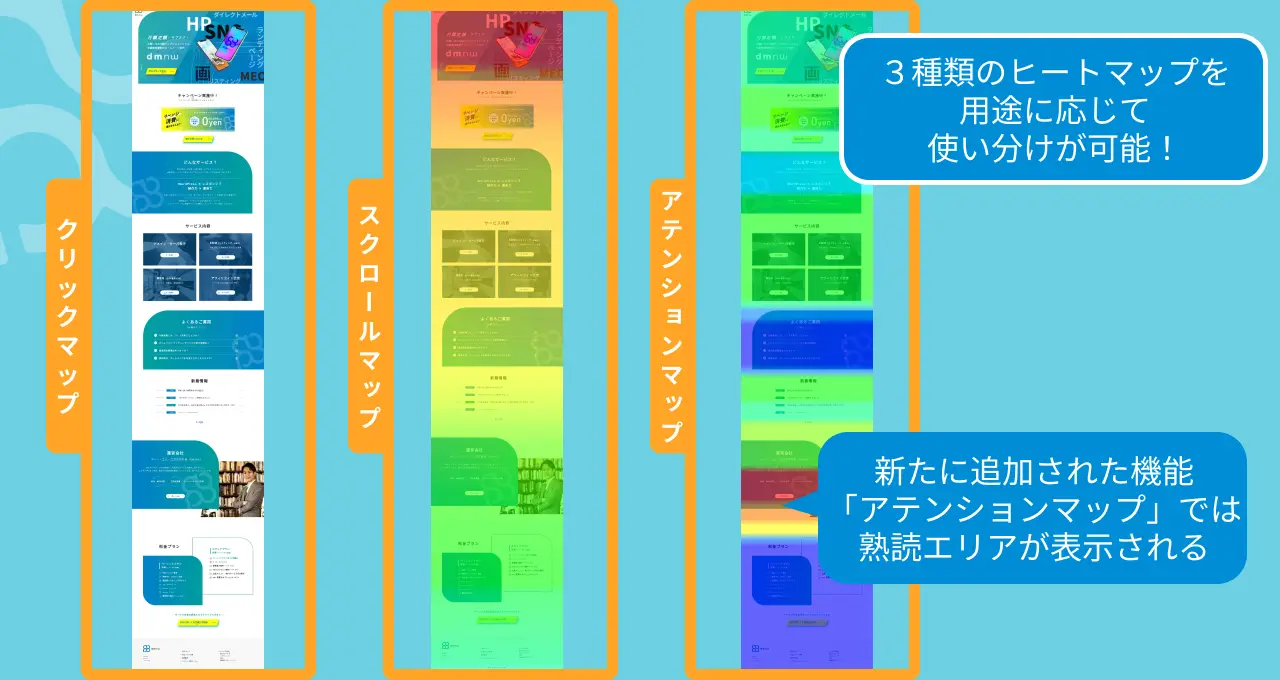
特定のページにおけるユーザー行動の傾向を、色の濃淡で視覚的に表示します。ページのどこが注目され、どこが見られていないかを直感的に理解するのに役立ちます。
- クリックマップ: ページ上のどこがクリック(タップ)されたかを表示。クリックが多いほど赤くなります。
- クリックの種類: 「すべて」「デッドクリック」「イライラしたクリック」「エラークリック」「最初のクリック」「最後のクリック」で絞り込み表示可能。
- スクロールマップ: ページのどの深さまでスクロールされたかの到達率を表示。到達率が高いほど赤くなります。どこでユーザーが離脱しているかの目安になります。
- エリアマップ: ページ内の指定した領域(複数の要素を含む)における合計クリック数を表示。ナビゲーションメニュー項目ごとの人気度比較などに使えます。2025年、新機能として「注意(アテンションマップ)」が追加され、エリアマップはクリック/タップ マップの下に移動し、グレーアウトされています。詳しくはClarity ヒートマップ全5種(アテンションマップ含む)の使い方の解説をご覧ください。
- デバイス切り替え: PC/タブレット/モバイル表示を切り替え。
- フィルター適用: 特定の条件(参照元、新規/リピーターなど)で絞り込んだユーザーのヒートマップを表示可能。
- 比較: 2つの異なるセグメント(フィルター条件)のヒートマップを並べて比較できます(例: CVユーザー vs 非CVユーザー)。
- スクリーンショット変更: 動的コンテンツ(メニュー開閉など)がある場合、表示するページのスクリーンショットを切り替えることができます。
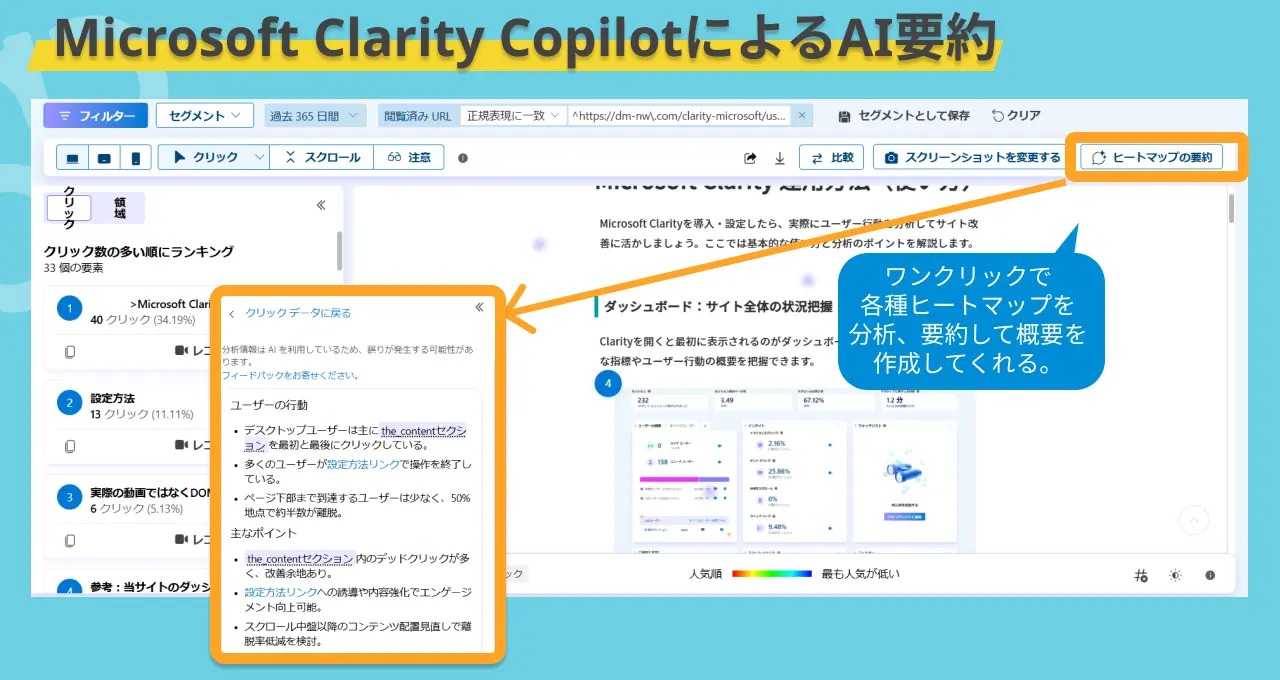
- Copilotによるインサイト: クリックマップとスクロールマップの情報を基に、AIが改善提案などを要約してくれます。
- 対象ページ選択: 分析したい主要ページ(ランディングページ、フォームページ、商品詳細ページなど)を選択します。
- ヒートマップ種別選択: 知りたいことに合わせてクリック/スクロール/エリアマップを選択。
- デバイス切り替え: PCとモバイル両方を確認します(特にモバイル)。
- 傾向分析:
- クリックマップ: CTAはクリックされているか?想定外の箇所がクリックされていないか(デッドクリック)?
- スクロールマップ: 重要な情報(CTAなど)までスクロールされているか?どこで離脱が多いか?
- エリアマップ: ナビゲーションやリスト項目で人気なのはどれか?
- フィルター/比較活用: 必要に応じてフィルターを適用したり、セグメント比較を行ったりして深掘りします(例: 新規ユーザーとリピーターでクリック箇所は違うか?)。
- レコーディング連携: 気になる箇所(例: クリックが多いデッドクリック箇所)をクリックすると、該当するレコーディングを再生できます。
- データ量がある程度ないと傾向は掴みにくいです。
- ヒートマップはあくまで傾向であり、個々のユーザーの意図はレコーディングで確認が必要です。
種類
機能
使い方
注意点
フィルターとセグメント:
分析対象の絞り込み
Clarityの分析力を最大限に引き出すのがフィルター機能です。様々な条件を組み合わせて分析対象ユーザーを絞り込み、特定の行動パターンや課題を発見しやすくします。
- ユーザー情報: デバイス、ブラウザ、OS、国、言語、新規/リピーター、ClarityユーザーIDなど。
- ユーザー行動:
- 分析情報(Insights): イライラしたクリック、デッドクリック、過剰なスクロール、クイックバック。
- 操作(Actions): カーソル移動、入力テキスト有無、選択テキスト有無、ページリサイズ。
- クリックしたテキスト: 特定のテキストがクリックされたか。
- 閲覧者の種類/動作 (Content Insights): ページ閲覧数や読了状況による分類(要設定)。
- トラフィック: 参照元、チャネル、キャンペーン、ソース、メディア(中型)。
- パス: 閲覧ページURL、入口/出口ページ、ページ遷移元/先。正規表現も使用可能。
- セッション/ページ: 滞在時間、ページビュー数、クリック数。
- カスタムフィルター: CVに至ったユーザーと至らなかったユーザーをフィルターで分けて比較する等、カスタムタグやカスタムイベントで設定した独自データ(要設定)。
- よく使う条件セットを保存しておけば、ワンクリックで呼び出せます。
- 保存したセグメントはダッシュボードの「ウォッチリスト」に追加して定点観測できます。
- 仮説設定: 「〇〇なユーザーは△△な行動をしているのではないか?」という仮説を立てます。
- フィルター選択: 仮説に基づいて、該当するユーザーを絞り込むためのフィルターを複数組み合わせます(AND条件)。
- データ確認: フィルター適用後のレコーディングやヒートマップを確認し、仮説を検証します。
- セグメント保存: 定期的に確認したいフィルター条件はセグメントとして保存します。
- ユーザーが特定の目標(購入完了、問い合わせ完了など)に至るまでのステップ(ページ遷移やクリック)を定義し、各ステップでの離脱率を可視化する機能です。
- 「新しいフィルター」→「ファネル」から作成します。
- 各ステップにはページURLやクリックされた要素(CSSセレクター)、カスタムタグなどを指定できます。
- 離脱が多いステップを特定し、そのステップで離脱したユーザーのレコーディングを見ることで、具体的な改善点を発見できます。
多岐にわたるフィルターの種類
セグメント設定したフィルターを「セグメント」として保存可能
使い方
ファネル機能(日本語UIでは「フィルター」タブ)
AI Insights(Copilot)
AIに分析を手伝わせる
Clarityには生成AI「Copilot」が組み込まれており、データを自分で掘る前に、AIに要点と当たりを聞けるのが特徴です。使える場所は主に3つあります。
Copilotが使える3つの場所
- ダッシュボードのチャット(Clarity Chat):自然文でデータに質問し、関連するレコーディングやフィルターを提示してもらう
- レコーディングの要約:1セッションの行動内容をAIが文章で要約。長いセッションや大量のセッションの概要把握に
- ヒートマップのインサイト:表示中のクリック/スクロールマップから、注目点や改善提案をAIが要約
具体的な質問例と返ってくる粒度
ダッシュボードのチャットには、次のような自然文でそのまま聞けます。返答は「該当ページ名+数値+そのデータへのフィルター付きリンク」という粒度で返ってくることが多く、回答の数字を起点にレコーディングへ掘り進められます。
- 「過去7日間で離脱率が高いページは?」
- 「モバイルでデッドクリックが多いページは?」
- 「直帰が多い流入元は?」
- 「フォームページで離脱しているセッションを見せて」

Copilotを使うときの注意点
Copilotの要約は便利ですが万能ではありません。指摘は仮説の入口として扱い、最終的な判断はレコーディングとヒートマップの実データで裏取りしてください。AIの当たりづけ→人の目での検証、という順番を崩さないのがコツです。
Clarityで
実際に直せる5つのポイント
ここまでの機能を、実務でよく効く順に組み合わせた5つの手順にまとめます。どれも「見つける → 確かめる → 直す」が1セットになっています。
①目次・見出しリンクのクリック率の偏り
手順:対象記事のクリックマップを開き、目次の各項目のクリック数を比べます。特定の見出しだけ突出しているか、逆にまったく押されていない項目がないかを見ます。
直し方:突出している項目は、ユーザーが本当に知りたいこと。その内容を記事の上部へ引き上げるか、見出し自体をページタイトル側に寄せます。まったく押されない項目は、見出しの言葉が中身と合っていない可能性が高いので文言を変えます。
②リンクではない箇所へのデッドクリック
手順:ダッシュボードで「デッドクリック」の多いページを特定し、そのページのクリックマップを停止(Dead clicks)で絞り込みます。集中している箇所を見つけたら、そこをクリックしてレコーディングに飛び、押した人がその後どうしたかを確認します。
直し方:戻ってしまっているならリンク化が有効です。別の導線を自力で見つけているなら、そちらを目立たせるだけで足ります。押された事実だけで判断せず、押したあとの行動まで見てから決めるのがコツです。
③CTAが見られているのに押されていない
手順:アテンションマップでCTA周辺が読まれているかを確認し、同じページのクリックマップでCTAが押されているかを見ます。読まれている・押されていないの組み合わせが問題です。
直し方:到達していないのではなく、見えているのに動かないので、位置ではなく中身の問題です。ボタンらしい見た目にする、文言を行動の理由が伝わるものに変える、直前に不安を消す一文を置く、のいずれかから試します。
④内部リンクが機能していない
手順:記事内の内部リンクにクリックが付いているかをクリックマップで確認します。あわせてフィルターで「2ページ以上見たセッション」に絞り、どのリンクが実際に回遊を生んでいるかを見ます。
直し方:押されていない内部リンクは、置き場所が本文の流れと合っていないことがほとんどです。関連する話題を説明した直後に移動させます。逆に、押されているリンクの先が薄いページなら、そちらを強化するほうが効果的です。
⑤特定のスクロール位置で一斉に離脱している
手順:スクロールマップで到達率が急に落ちる位置を特定します。次にレコーディングを同じページで絞り込み、その位置の前後で何が起きているかを数本確認します。
直し方:長い前置き、唐突な広告や埋め込み、読み込みの遅い要素が原因のことが多いです。原因が特定できたら、その1箇所だけを直して2〜4週間後に同じスクロールマップを見比べます。
この5つは、どれも30分あれば「見つける」ところまでいけます。逆に言うと、30分見て何も見つからないページは、そもそも今直すべきページではないという判断もできます。
運用で
つまずきやすい5つの注意点
Clarityの数字は見た目にわかりやすいぶん、読み間違えたときの影響も大きくなります。実務で繰り返し起きるものを挙げます。
①データ量が足りないうちに判断しない
ヒートマップは傾向を読む道具なので、母数が少ないと1〜2人のクリックで真っ赤になります。目安は最低でも数百〜千セッション。まだ足りない段階では、ヒートマップではなくレコーディングを1本ずつ見るほうが確実です。
②モバイルから見る
PCで作業していると、つい「PC」タブのまま分析しがちです。多くのサイトでは訪問の大半がモバイルなので、デバイス切り替えは最初にモバイルへ。PCでは問題なくてもモバイルでだけ押せない、という不具合は珍しくありません。
③「クリックが多い=良い」ではない
誤解して押している、リンクだと思って押している、というケースがあります。クリック数だけで判断せず、必ずレコーディングで押したあとの行動まで確認してください。
④一度に複数箇所を変えない
同時に3つ直すと、効いた要因がわからなくなります。1回の施策は1〜2箇所まで。アクセス数が十分にあるページなら、A/Bテストで比較するほうが確実です。
⑤マスキング前のデータは遡って隠せない
マスキング設定は設定した時点から有効で、それ以前に取得されたデータには適用されません。運用を始める前に必ず済ませてください(手順はClarityの設定方法)。
継続的な改善サイクル
改善サイクルを止めないために
Clarityを使った分析は、一度で終わりにせず回し続けることで効いてきます。止まる原因はだいたい決まっているので、先に潰しておきます。
効果測定のタイミング
施策後すぐに見ても、変更後のデータがまだ溜まっていません。2〜4週間空けてから、同じ条件(期間の長さ・デバイス・フィルター)で見比べるのが基本です。期間の長さを変えて比べると、季節要因や流入元の変化と混ざって判断できなくなります。
A/Bテストに進む条件
ヒートマップの比較で差が読み取れないほど変化が小さい場合や、どちらの案が良いか事前に決められない場合は、A/Bテストに切り替えます。コンバージョン以外のイベントも取得できるので、クリック率など手前の指標で判断することもできます。
記録の残し方
レコーディングは原則30日で消え、ダウンロードもできません。判断の根拠にしたセッションは、その場でお気に入りに登録し、気づいたことを「事実」と「解釈」に分けてメモしておきます(保持期間の詳細は料金・データ保持のページ)。3か月後に「なぜこれを直したのか」を思い出せる状態にしておくと、サイクルが続きます。
Microsoft Clarity
コンテンツ一覧
- Clarity 導入方法
- Clarity 設定方法
- 運用方法(使い方)
- Clarity ヒートマップ徹底解説
- A/Bテストに活用する
- GA4やGoogle広告との連携
- 他ツールとの比較(Hotjar・Mouseflow)
- カスタムタグの使い方
- その他(利用規約、個人情報等)


ディー・エム・エヌ合同会社|dmn llc.
dmnwは渋谷・世田谷を主な拠点とする広告代理店ディー・エム・エヌ合同会社が提供する、ホームページ×SEO×MEOに特化したサブスクサービスです。全国対応、あらゆるウェブマーケティングをワンストップで提供します。

構造化データ、プロに任せませんか?
生成AIによる御社コンテンツの理解や推奨を促進