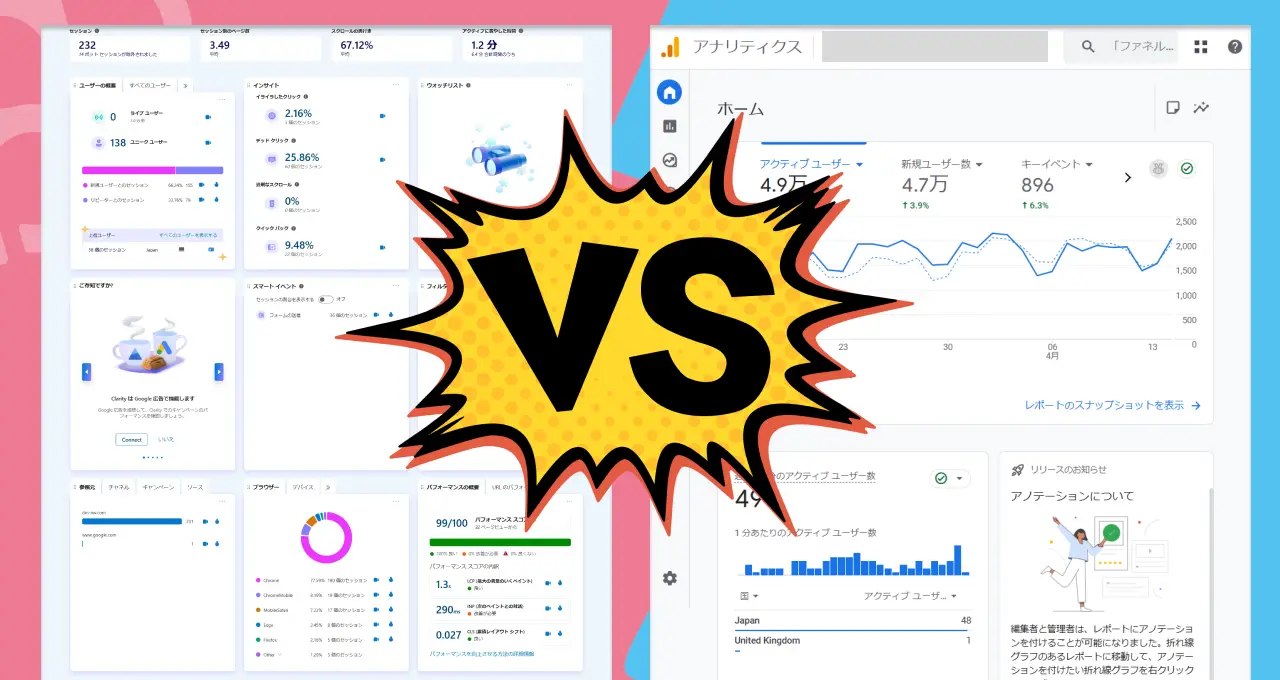
Microsoft ClarityとGoogle Analytics 4 (GA4)は、どちらもウェブサイト分析に有用なツールですが、得意分野が異なります。両者を連携・補完し合うことで、より深く、多角的なサイト分析が可能になります。
>Microsoft Clarityの導入から使い方まで解説TOP
ClarityとGA4の違い|
定量のGA4、定性のClarity
GA4 (Google Analytics 4)
- 役割: 定量分析ツール
- 得意なこと:
- サイト全体のトラフィック量、ユーザー属性、流入経路などの量的な傾向把握。
- コンバージョン数、収益、イベント発生数などの成果計測。
- 特定のユーザーグループ(セグメント)の量的比較。
- 「何が」起こっているかを知る。
- 弱点: 個々のユーザーが「なぜ」そのように行動したのかを具体的に知るのは難しい。
Microsoft Clarity
- 役割: 定性分析ツール(ユーザー行動分析)
- 得意なこと:
- ヒートマップやレコーディングによる、個々のユーザーの質的な行動の可視化。
- ユーザーがどこでつまずいているか、どこに興味を持っているかの具体的な発見。
- UI/UX上の問題点の発見。
- 「なぜ」そのような行動をとったのかを探るヒントを得る。
- 弱点: 他のツールとの連携や、サイト全体の量的傾向や統計的な数値を詳細に把握するのはGA4に劣る。
どちらを使うべきか結論:併用が前提
「GA4とClarityのどちらを入れるべきか」と聞かれることがありますが、この2つは競合するツールではありません。GA4はサイト全体で何が起きているかを数で把握するツール、Clarityは1ページの中で個々のユーザーに何が起きたかを見るツールで、答えられる問いがそもそも違います。
実務では次のように分かれます。
- GA4だけで足りる場合:報告用の数値がほしい、流入経路や成果の推移を追いたい。改善の実行までは他の担当が持つ。
- Clarityも入れるべき場合:数字で課題は見えているが、原因が分からない。フォームやLPの改善を自分たちで回す。
- Clarityだけで始める場合:まだアクセスが少なく、統計的な傾向より1人ひとりの動きを見たい段階。
Clarityは完全無料でサイト数・トラフィックの上限もないため、GA4を使っているサイトが追加で入れない理由はほとんどありません。なお、同じ用途のヒートマップツール同士で迷っている場合は、Clarity・Hotjar・Mouseflowの比較をご覧ください(代替ツールの選定の話)
連携のポイントとして、GA4で「何が」起こっているか(量的傾向や課題)を発見し、Clarityで「なぜ」そうなっているのか(質的な理由や具体的な行動)を探る、という使い分けが基本となるでしょう。
ClarityとGA4の連携設定
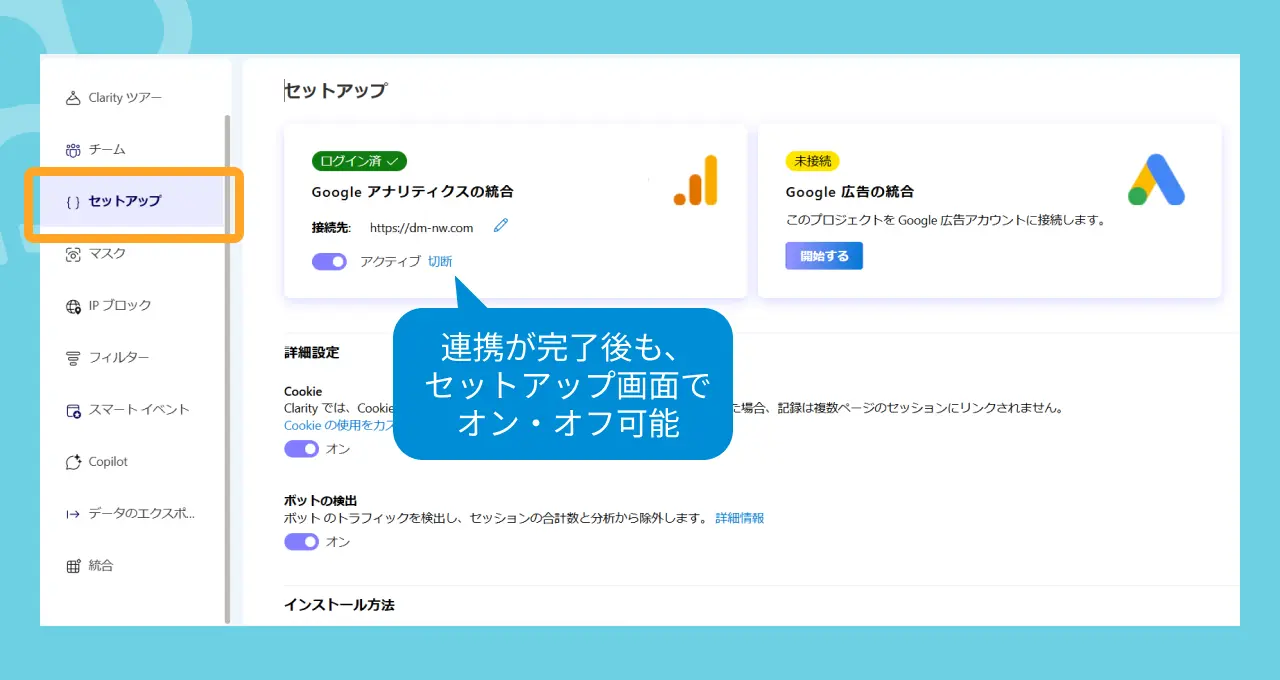
Clarityの設定画面からGA4プロパティと連携させることができます。
- Clarityプロジェクト設定 → [設定] → [セットアップ] → [Google Analytics] に進む。
- [開始する(Connect now)] をクリックし、GA4へのアクセス権を持つGoogleアカウントでログイン。
- 連携したいGA4プロパティを選択し、[Save] をクリック。
連携でできること・できないこと
執筆当初(2025年4月)では、ClarityとGA4の連携機能は非常に限定的で、メリットは限られていましたが、2026年5月以降は推奨しています。
ECサイト(≒Purchase イベントを送信しているアカウント)でコンバージョンヒートマップが利用できるようになり、GA連携のメリットが大幅に拡大しました。

以前は「GA4のデータの一部をClarity上で見れる」というレビューでしたが、最新版では「推奨」項目です。今後の機能拡張や統合も期待できますので、Clarityユーザーはぜひ連携を進めましょう
- できること:
- Clarityのダッシュボード内に、連携したGA4プロパティの主要指標(セッション、ユーザー、新規ユーザー、参照元など)を表示するタブが追加される。
- コンバージョンヒートマップが利用できるようになる
- できないこと:
- GA4のセグメントをClarityで利用する: 不可。
- GA4のキーイベント(コンバージョン)をClarityのフィルターや目標として利用する: 不可(カスタムタグでの実装は可能)。
- Clarityの再生URLをGA4のレポートで見る: 不可(高基数データ制限のため)。
- GA4レポートから直接Clarityのヒートマップやレコーディングに飛ぶ: 不可。
Microsoft公式ドキュメントでも、GA4のセグメント連携や再生URL送信はサポートされていない旨が明記されています。
参考: Microsoft Learn – GA4 Integration
GA4とClarityの効果的な使い分け・連携フロー
連携機能の限界を踏まえ、以下のようなフローで両ツールを補完的に活用するのが現実的です。
- [GA4] 課題の発見・仮説の起点:
- GA4のレポート(探索レポートなど)で、異常値や改善の余地がありそうな箇所を発見します。
- 発見した課題に対して、「なぜそうなっているのか?」という仮説を立てます。
- [Clarity] 仮説の検証・深掘り:
- GA4で見つけた課題・仮説に関連するユーザーセグメントを、Clarityのフィルター機能で再現します。
- 絞り込んだセッションのレコーディングを複数観察し、ユーザーが具体的にどのように行動し、どこでつまずいているかを確認します。
- 該当ページのヒートマップ(クリック、スクロール)を確認し、全体的な傾向(タップ箇所の集中、スクロール到達度など)も把握します。
- 観察結果から、当初の仮説が正しかったか、あるいは別の原因がありそうかなどを判断します。
- [施策] 改善アクション:
- Clarityでの分析結果に基づき、具体的な改善策を立案・実行します。
- [GA4/Clarity] 効果測定:
- 改善施策実施後、一定期間をおいて再度GA4で関連指標(離脱率、CVRなど)を確認し、改善効果を測定します。
- 必要に応じて再度Clarityでユーザー行動を確認し、改善が意図通り機能しているか、新たな問題が発生していないかなどを検証します。
※例: 特定のページの離脱率が高い、特定のデバイスでのCVRが低い、特定の参照元からのセッションの質が低い(滞在時間短い、CVしない)、目標到達プロセスでの離脱が多い。)
※例: 「モバイルでのCVRが低いのは、フォームの入力がしにくいからではないか?」
※例: デバイスが「モバイル」で、かつ「フォームページを閲覧した」セッションに絞り込む。)
※例: フォーム入力中に何度もタップし直している(デッドクリック)、特定の項目で入力を諦めている、エラーメッセージに気づいていない。)
※例: モバイルでのフォームの入力欄サイズを調整する、エラー表示を分かりやすくする。)
このように、GA4の「量的データ」とClarityの「質的データ」を行き来しながら分析を進めることで、データに基づいた的確なサイト改善が可能になります。
ClarityとGoogle広告の連携設定
Google広告とClarityの連携も、GA4同様に簡単に設定可能です。
- Clarityプロジェクト設定 → [設定] → [セットアップ] → [Google 広告の統合] に進む。
- [開始する(Connect now)] をクリックし、Google広告へのアクセス権を持つGoogleアカウントでログイン。
- 連携したいGoogle広告プロパティを選択し、[Save] をクリック。
- できること:
- Clarityのダッシュボード内の広告ウィジェットがアクティブになり、Google広告のパフォーマンスやGoogle広告経由のユーザーのサマリが表示されます。
Google広告との連携をしなくても、フィルターを適用(Google広告側の自動タグ設定をオフにしていなければ、「ソース(utm_source) / 中型(utm_medium)(※すごい翻訳ですが…)」を「google / cpc」とすることで、Google広告経由のセッション分析は可能です。
今のところ機能は限られているため、こちらは「Google広告のデータの一部をClarity上で見れる」という認識でよいでしょう。
Microsoft Clarity
コンテンツ一覧
- Clarity 導入方法
- Clarity 設定方法
- 運用方法(使い方)
- ヒートマップ徹底解説
- A/Bテストに活用する
- GA4やGoogle広告との連携
- カスタムタグの使い方
- 他ツールとの比較(Hotjar・Mouseflow)
- その他(利用規約、個人情報等)